Adicionar e remover páginas é um aspecto fundamental da prática de editar PDFs, permitindo que usuários assumam maior controle sobre os seus arquivos. Se o seu objetivo passa por editar PDFs online grátis para alterar o posicionamento das páginas ou remover secções, você chegou no sítio certo!
Introdução à edição de páginas em PDFs
Acabaram de lhe enviar um importante arquivo em PDF, mas existem várias páginas em branco no documento. O que pode fazer?
Para remover estas páginas irritantes ou alterar o ordenamento das páginas do documento, você precisará de acessar um editor de PDF. Mas o controle das páginas do PDF é realmente assim tão importante?
A importância de controlar as páginas em PDFs
Controlar as páginas em PDFs é importante porque lhe concede o poder de controlar o aspecto dos seus arquivos.
Desta forma, você nunca hesitará em enviar um arquivo mal formatado ao seu patrão; além disso, poderá organizar melhor todos os seus arquivos profissionais.
Por que adicionar ou remover páginas é essencial em documentos PDF?
Olhando mais concretamente para a edição e remoção de páginas em PDFs, estas são algumas das principais razões pelas quais esta é importante:
- Permite-lhe atualizar documentos antigos com novas seções de texto e imagens;
- Acaba com o problema dos arquivos com páginas em branco ou secções duplicadas;
- Permite realizar edições após a união de vários PDFs.
Ferramentas para adicionar e remover páginas de PDFs
Agora, vamos ao que mais interessa: como editar um documento PDF com uma ferramenta online, para desktop, ou para celular. Antes de analisarmos as instruções de cada uma passo a passo, vamos considerar os principais produtos disponíveis no mercado.
Usar ferramentas online para adicionar páginas em PDFs
Adicionar e remover páginas de PDF é possível mesmo com um editor de PDF online, e a boa notícia é que existem algumas opções de qualidade para editar PDF grátis sem registro. Estas são algumas das nossas recomendações:
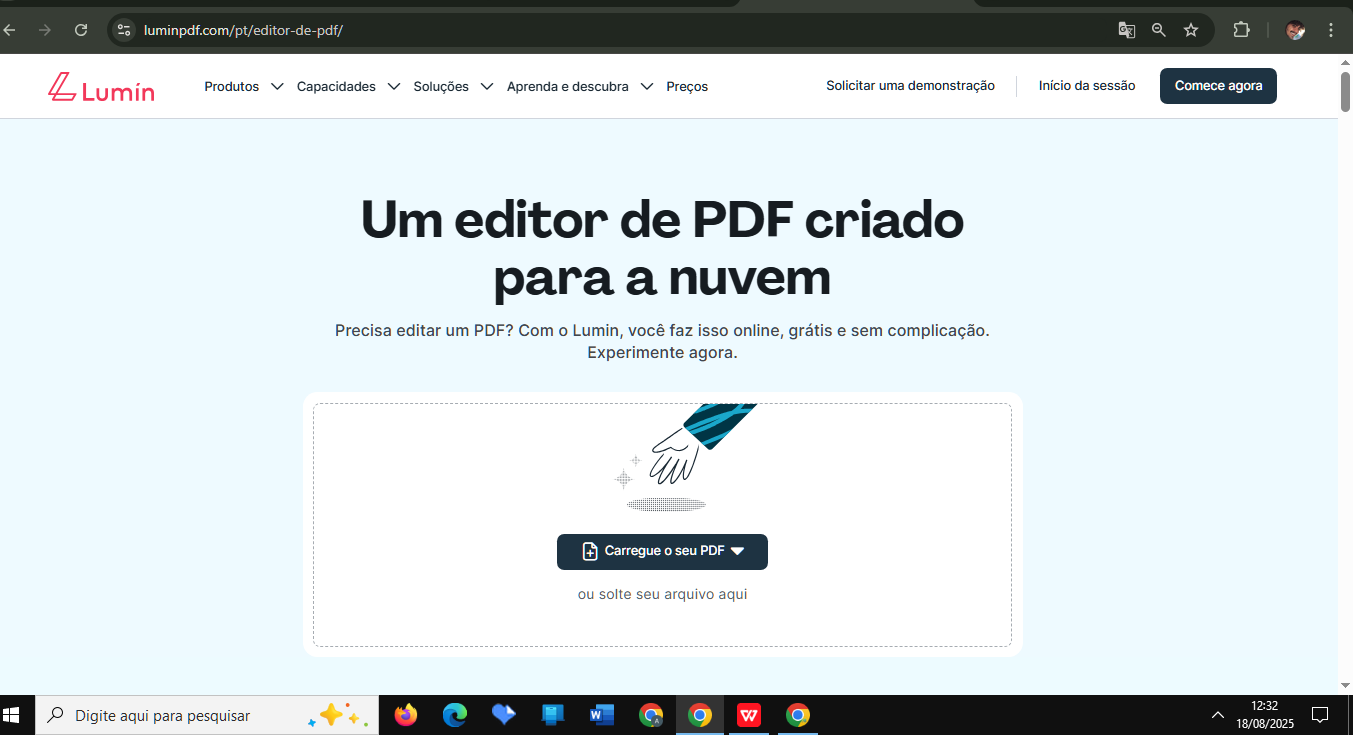
- Lumin: O editor de PDF do Lumin é um dos mais rápidos do mercado. Excelente ao nível dos recursos extras.
- Sejda: Totalmente acessível no navegador, esta ferramenta é quase tão rápida como o Lumin, mas praticamente sem funcionalidades extras;
- PDF24 Tools: Prático, rápido e seguro, mas sem impressionar.
As principais vantagens de usar ferramentas online?
- Não precisa instalar nenhum programa;
- Pode adicionar e remover páginas sem pagar;
- Tudo pode ser feito no navegador web;
- Em alguns casos, nem é preciso criar um cadastro na página do editor.
Programas de desktop para a edição de páginas em PDF
No PC, recomendamos ferramentas como:
- Adobe Acrobat Pro: O mais completo e reputado editor do mercado, mas com várias limitações para usuários grátis;
- PDFsam: Permite editar PDF grátis em formato open-source;
- PDF X-Change Editor: Alternativa ao Acrobat Pro que tem a desvantagem de ser um pouco cara, com subscrições bem acima dos R$100.
As vantagens de usar ferramentas de desktop:
- Maior segurança no tratamento de arquivos com informação pessoal ou confidencial;
- Maior controle ao editar PDF.
Ferramentas para aparelhos móveis
Para não excluir os usuários que querem adicionar ou remover páginas em PDFs usando o celular, aqui tem dois aplicativos móveis de qualidade:
- Xodo: Bastante completo, mas pouco indicado para pessoas sem experiência a editar PDFs;
- iLovePDF: Simples de usar e quase totalmente grátis.
Principais vantagens de editar PDF no celular:
- Pode adicionar e remover páginas em qualquer lugar;
- Requer apenas o celular, sem nenhum dispositivo adicional;
- Acesso rápido ao aplicativo, sem passar pelo navegador web.
Como adicionar páginas em um PDF de forma rápida
Para efeitos exemplificativos, vamos dizer-lhe como pode adicionar páginas em PDF usando o Lumin. As instruções abaixo, contudo, são aplicáveis a ferramentas semelhantes.
Instruções passo a passo para inserir páginas em PDFs
- Carregue o seu PDF na página oficial do Lumin;
- Encontre a opção "Ferramentas de página";
- Nas opções, escolha "Unir";
- No lado direito, clique "Carregar" e selecione os arquivos adicionais;
- Carregue os arquivos e reordene-os usando o sistema de arrastar e soltar do Lumin;
Como inserir páginas ou imagens de outros arquivos
No Lumin e em outras ferramentas para editar PDF online grátis, a adição de páginas e imagens de outros arquivos funciona mediante a funcionalidade para unir PDF.
Você só tem que carregar os PDFs extras e utilizar as ferramentas de edição para remover conteúdo indesejado, ficando apenas com o texto e/ou imagens de que precisa.
Como remover páginas de um PDF de forma rápida
Agora, a exclusão de páginas com o Lumin.
Instruções passo a passo para excluir páginas em PDFs
- Carregue o seu PDF no Lumin;
- Deixe o mouse sob a página que deseja eliminar;
- Clique no ícone do caixote do lixo.
Como excluir páginas sem perder a qualidade do documento
O principal é focar-se nas configurações de exportação do documento. Caso exista uma opção para comprimir arquivos processados automaticamente, desative a funcionalidade.
Dicas para organizar páginas em PDFs
Estas dicas podem ajudá-lo a editar PDFs com mais qualidade.
Como reordenar as páginas em um arquivo
A ordenação das páginas costuma ser feita arrastando manualmente as páginas para o local desejado. Uma boa dica de organização para projetos grandes passa por dar nomes adequados a cada uma das páginas, facilitando a sua identificação, ordenação e remoção.
Como dividir um PDF em vários arquivos com páginas específicas
Dividir PDFs é tão simples quanto os juntar. Basta escolher uma secção limitada de páginas (1-5) antes de exportar o arquivo.
Cuidados ao editar páginas em PDFs
Editar PDF grátis exige alguns cuidados, mesmo que tudo o que você queira fazer seja adicionar e remover páginas.
Garantir a integridade do documento ao adicionar ou remover páginas
Para garantir a integridade do documento, o passo fundamental é rever cuidadosamente o arquivo editado antes da sua exportação. Procure por inconsistências e resolva-as antes que seja tarde demais.
Manter a formatação e qualidade do arquivo original
Ao editar PDFs, podem ocorrer erros de formatação e qualidade. Para os evitar, é recomendável:
- Usar apenas ferramentas de qualidade;
- Salvar uma cópia do documento original para efeitos de comparação;
- Em ferramentas para editar PDF online grátis, evitar fazer demasiadas edições seguidas (o desempenho do programa pode ser afetado).
Conclusão
Para editar PDFs e adicionar ou remover páginas, você só precisa de um editor de PDF confiável para o navegador, PC ou celular. Apesar da simplicidade, o processo pode exigir alguns cuidados, sendo assim importante seguir as nossas instruções antes de assumir controle total sobre os seus arquivos!